 NISPolis
ติดตั้งโปรแกรม NISPolis ให้พร้อมใช้งาน
ทำตามขั้นตอนตามระบบปฏิบัติการของคุณ ใช้เวลาไม่เกิน 5 นาที หากติดปัญหาระหว่างติดตั้งสามารถแจ้งแอดมินผ่าน LINE ได้ทันที
เป็นเรื่องปกติ — เบราว์เซอร์อย่าง Chrome หรือ Edge จะเตือนไฟล์ .exe / .dmg ที่ยังไม่มีคนดาวน์โหลดเยอะพอ เพราะระบบป้องกันอัตโนมัติของเบราว์เซอร์เอง ไม่ใช่ไวรัส แก้ไขได้ตามนี้:
Google Chrome
- ดูที่แถบดาวน์โหลดด้านล่าง (หรือไอคอนดาวน์โหลดมุมขวาบน) จะเห็นข้อความ เช่น "NISPolis.exe อาจเป็นอันตราย"
- กดลูกศร ▾ ข้างไฟล์ → เลือก "เก็บไฟล์ที่เป็นอันตรายไว้ / Keep dangerous file"
- ถ้าเจอหน้าเต็มจอแบบ "checking file safety" ให้รอสักครู่ แล้วกด "ดาวน์โหลดต่อ / Download anyway"
Microsoft Edge
- จะเจอข้อความ "NISPolis.exe อาจเป็นอันตรายต่ออุปกรณ์ของคุณ" ที่แถบดาวน์โหลด
- กด "..." (จุดสามจุด) ข้างไฟล์ → เลือก "เก็บไว้ / Keep"
Safari (macOS)
- ปกติ Safari จะดาวน์โหลดไฟล์
.dmgผ่านได้โดยไม่บล็อก ถ้าเจอปัญหาให้ลองเปลี่ยนไปดาวน์โหลดด้วย Chrome แทน
แจ้งแอดมินผ่าน LINE ว่าต้องการใช้งานบน Windows ทีมงานจะส่งไฟล์ติดตั้ง (NISPolis.exe) และ License Key ให้ทางแชท
ดับเบิลคลิกไฟล์ NISPolis.exe ที่ดาวน์โหลดมา แล้วทำตามขั้นตอนติดตั้งจนเสร็จ
เปิดโปรแกรม NISPolis จาก Desktop หรือ Start Menu ระบบจะให้กรอก License Key ที่ได้รับจากแอดมิน (รูปแบบ NIS-XXXXXXXXXXXX) จากนั้นกด ยืนยัน
- License Key 1 ชุด ใช้ได้กับ 1 เครื่องเท่านั้น
- ต้องเชื่อมต่ออินเทอร์เน็ตตอนเปิดใช้งานครั้งแรกเท่านั้น
แจ้งแอดมินผ่าน LINE ว่าต้องการใช้งานบน macOS ทีมงานจะส่งไฟล์ติดตั้ง (NISPolis.dmg) และ License Key ให้ทางแชท (รองรับทั้งเครื่อง Intel และ Apple Silicon ในไฟล์เดียว)
ดับเบิลคลิกไฟล์ NISPolis.dmg แล้วลากไอคอน NISPolis ไปวางในโฟลเดอร์ Applications
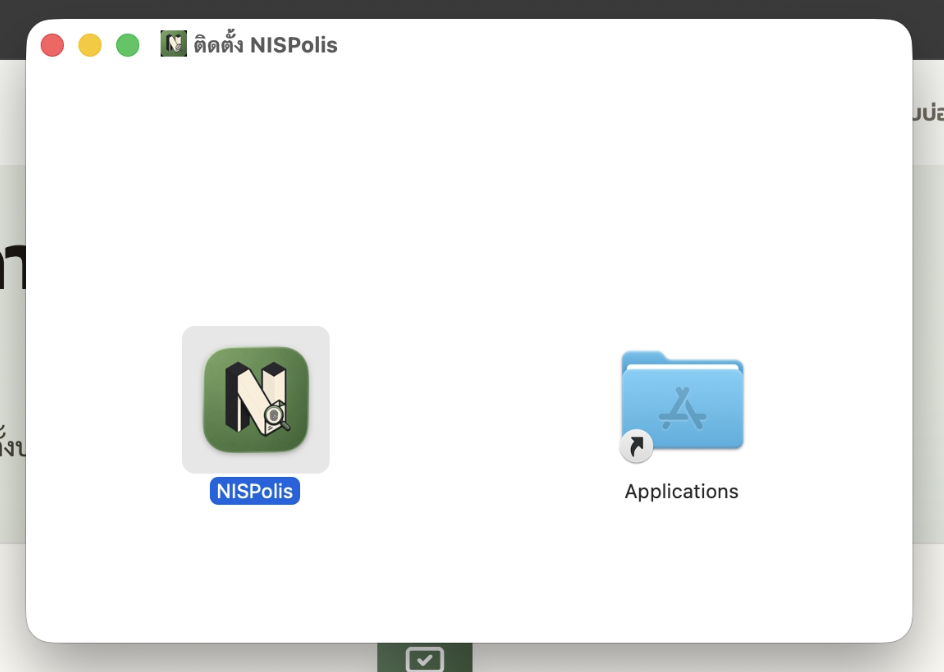
ลากไอคอน NISPolis ไปวางที่โฟลเดอร์ Applications
เนื่องจาก NISPolis ยังไม่ได้เผยแพร่ผ่าน App Store แต่เป็นการติดตั้งแอปจากภายนอก macOS จึงมีระบบความปลอดภัยแจ้งเตือนไว้ก่อนตอนเปิดใช้งานครั้งแรก แก้ไขได้ตามขั้นตอนนี้:
- เปิดโปรแกรม NISPolis จากโฟลเดอร์ Applications จะมีข้อความแจ้งเตือนด้านความปลอดภัยขึ้นมา
- ไปที่ เมนู Apple → System Settings (ตั้งค่า) → Privacy & Security (ความเป็นส่วนตัวและความปลอดภัย)
- ที่หัวข้อ Allow applications from ให้เลือกเป็น App Store & Known Developers (App Store และนักพัฒนาที่รู้จัก)
- จะเห็นข้อความ "NISPolis" was blocked to protect your Mac พร้อมปุ่ม Open Anyway (เปิดตลอด) — กดปุ่มนี้
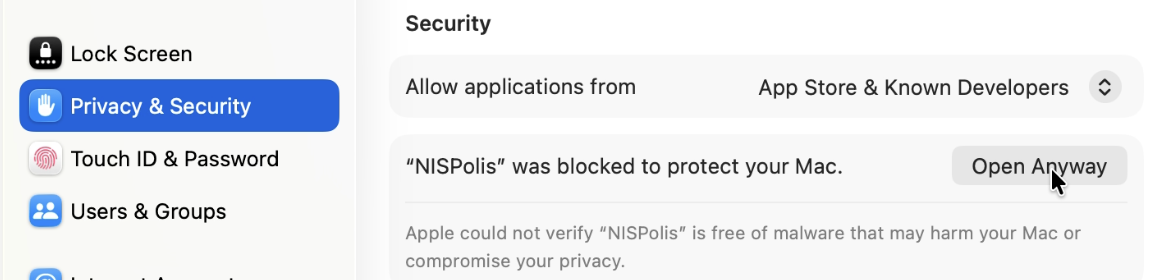
ตั้งค่า Allow applications from แล้วกด "Open Anyway" ที่หน้า Privacy & Security
จากนั้นกลับไปเปิดโปรแกรม NISPolis อีกครั้ง ระบบจะให้ยืนยันเปิดแอปอีกหนึ่งครั้ง กด Open ก็สามารถเข้าใช้งานโปรแกรมได้เลย
เมื่อโปรแกรมเปิดขึ้นมา ระบบจะให้กรอก License Key ที่ได้รับจากแอดมิน (รูปแบบ NIS-XXXXXXXXXXXX) จากนั้นกด ยืนยัน
- License Key 1 ชุด ใช้ได้กับ 1 เครื่องเท่านั้น
- ต้องเชื่อมต่ออินเทอร์เน็ตตอนเปิดใช้งานครั้งแรกเท่านั้น